
Il tuo modello Excel perfetto per il piano di lavoro da scaricare
Un solido modello Excel per il piano di lavoro è spesso il primo e migliore passo per rimettere ordine nella pianificazione del personale. Prima di investire in software costosi, un foglio Excel ben progettato può essere una base sorprendentemente potente – e gratuita. Scopri come creare un piano di lavoro funzionante con Excel…
Se vuoi passare dal modello Excel a una soluzione duratura, il confronto dei software per la pianificazione dei turni in Svizzera mostra quali funzioni e casi d’uso sono rilevanti.
Un solido modello Excel per il piano di lavoro è spesso il primo e migliore passo per rimettere ordine nella pianificazione del personale. Prima di investire in software costosi, un foglio Excel ben progettato può essere una base sorprendentemente potente – e gratuita.
Come creare un piano di lavoro funzionante con Excel
Un buon piano di lavoro è più di una semplice lista di nomi e orari. È il tuo strumento centrale per mantenere il controllo, pianificare in modo equo e rispettare tutte le normative legali. Iniziare con Excel è spesso ideale, perché puoi adattare il sistema esattamente alle tue esigenze senza dover imparare un software complesso.
L’obiettivo? Creare un modello che puoi riutilizzare continuamente e che cresce insieme al tuo team. Ci concentriamo sugli elementi essenziali che ogni piano deve avere, creando una struttura chiara e comprensibile.
La struttura di base del tuo piano
Ogni piano di lavoro efficace in Excel inizia con una struttura semplice ma logica. Questa base garantisce che tutto rimanga ordinato e che tu possa orientarti rapidamente.
La struttura migliore è la seguente:
- Colonne per i nomi dei dipendenti: A sinistra, nella prima colonna (colonna A), inserisci i nomi del tuo team.
- Righe per i giorni: Le colonne accanto (B, C, D ecc.) rappresentano i singoli giorni del mese o della settimana. Ogni giorno ha la sua colonna.
- Cellule per i turni: Dove si incrociano la riga del dipendente e la colonna del giorno, inserisci il turno corrispondente. Semplice, vero?
Questa struttura è la base per tutto ciò che segue. È intuitiva e ti permette di vedere a colpo d’occhio chi lavora quando.
Elementi essenziali per maggiore chiarezza
Una semplice tabella può diventare rapidamente confusa. Per questo aggiungi ora alcuni elementi che rendono il tuo piano subito più comprensibile. Tra questi ci sono una visualizzazione dinamica delle date che si adatta automaticamente al mese scelto e la colorazione dei diversi tipi di turno.
Un piano di lavoro ben strutturato non solo ti fa risparmiare lavoro, ma crea anche trasparenza e equità nel team. Immagina di colorare i turni mattutini di verde, quelli pomeridiani di blu e quelli notturni di grigio scuro. Così vedi subito se i cambi turno sono adatti alle persone e eviti errori di pianificazione.
Con questi primi passi getti le basi per un piano che ti aiuta davvero nella quotidianità. Scopri di più su come portare la tua pianificazione del personale con Excel al livello successivo.
Costruire praticamente il tuo modello Excel per il piano di lavoro
Ora passiamo alla pratica. Una semplice lista di nomi e turni non basta: il tuo obiettivo è un modello Excel per il piano di lavoro che ti supporti davvero e pensi insieme a te nella coordinazione. Per questo costruiamo insieme un modello che combina disponibilità, tipi di turno e calcoli automatici in modo intelligente.
La costruzione segue un ordine logico: prima creiamo la struttura di base, poi inseriamo il personale e infine definiamo i turni con le loro caratteristiche.

Questa semplice grafica riassume il concetto: un ordine ben pensato è fondamentale per ottenere alla fine un modello funzionale e soprattutto chiaro.
Rilevare sistematicamente le disponibilità
Una delle maggiori difficoltà quotidiane è gestire correttamente le richieste e le assenze del team. Invece di usare fogli volanti e innumerevoli messaggi, ho scoperto un trucco semplice: crea nel tuo file Excel un foglio separato solo per le disponibilità.
Qui il tuo team può inserire autonomamente:
- Giorni di lavoro desiderati: i giorni in cui preferirebbero lavorare.
- Assenze: ferie programmate, visite mediche o altri impegni privati.
- Non disponibilità generale: giorni fissi in cui non possono lavorare per principio.
Il vantaggio? Il piano di lavoro principale rimane pulito e ordinato. Quando pianifichi, dai semplicemente un’occhiata al secondo foglio e trasferisci le informazioni senza trasformare il piano principale in un muro di fogli disordinati.
Definire e visualizzare i tipi di turno
Dai ai tuoi turni nomi chiari e soprattutto abbreviazioni brevi. Questo crea un linguaggio uniforme nel team e previene malintesi fin dall’inizio.
Un sistema collaudato per le abbreviazioni dei turni potrebbe essere il seguente:
- M per turno mattutino (es. 06:00 – 14:00)
- P per turno pomeridiano (es. 14:00 – 22:00)
- N per turno notturno (es. 22:00 – 06:00)
- F per ferie
- A per assenza per malattia
E ora il trucco visivo: con la formattazione condizionale in Excel assegni automaticamente a ogni abbreviazione un colore proprio. Vai su "Formattazione condizionale" → "Regole per evidenziare celle" → "Contenuto testo". Qui imposti che tutte le celle con "M" siano verdi e quelle con "P" blu. Questo rende il tuo piano immediatamente comprensibile.
Un piano codificato a colori è prezioso. Vedi subito dove ci sono lacune nella copertura o se i cambi turno hanno senso per i dipendenti. Schemi e potenziali problemi saltano all’occhio senza dover leggere ogni singola cella con fatica.
Calcolare automaticamente le ore
Somma manuale delle ore di lavoro non è solo noiosa, ma anche fonte di errori. Lascia che Excel faccia questo lavoro per te! Con la formula CONTA.SE puoi calcolare automaticamente quante volte un dipendente ha un certo turno in una settimana.
La formula CONTA.SE(B2:H2;"M") conta ad esempio quante volte compare l’abbreviazione "M" nell’intervallo da B2 a H2 (cioè nella riga settimanale di un dipendente). Moltiplicando questo risultato per la durata di un turno (es. 8 ore), ottieni le ore settimanali esatte.
Questa automazione fa risparmiare tantissimo tempo. In Svizzera le PMI dedicano in media 4,5-6 ore a settimana alla creazione manuale dei piani turni. Anche se la quota di aziende che usano Excel è scesa dal 67% nel 2020 a circa il 42% nel 2025, il lavoro manuale resta elevato per molti.
Per una pianificazione efficace non conta solo il tempo, ma anche una chiara definizione dei compiti. Un buon modo per strutturare questo aspetto è ad esempio un dettagliato modello di capitolato per la manutenzione, che mostra come registrare responsabilità in modo ordinato.
Formule intelligenti e controlli per il tuo piano
Una semplice tabella spesso non basta per creare un piano di lavoro davvero valido. Migliora il tuo modello Excel per il piano di lavoro con alcune formule intelligenti e controlli automatici. Questi ti sollevano dal lavoro mentale e di verifica noioso e trasformano la lista semplice in uno strumento che pensa insieme a te.
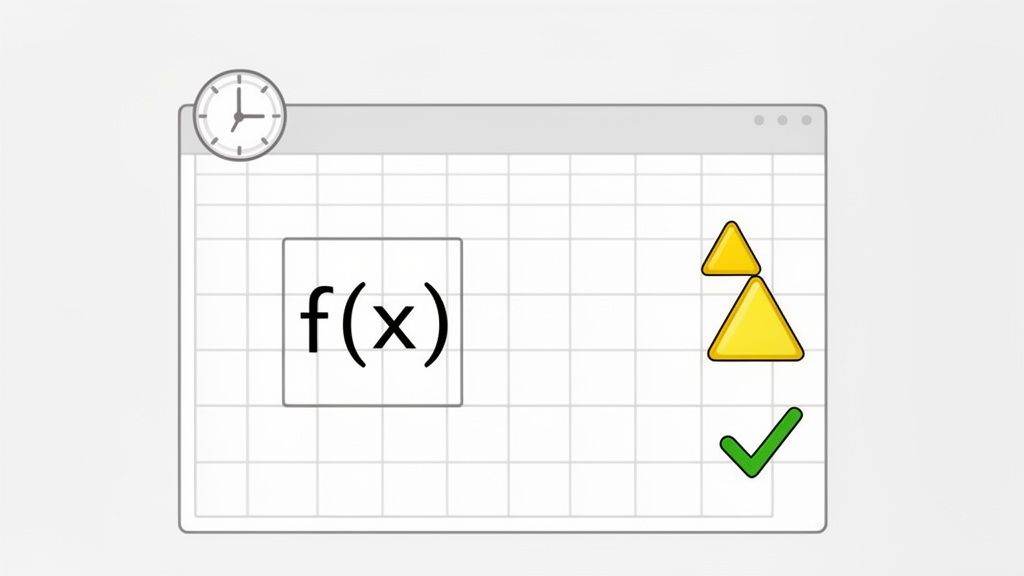
Facciamo chiarezza: gli errori manuali sono umani. Nel piano turni però possono costare caro. La percentuale media di errori nei piani Excel è circa 8,3% per ciclo di pianificazione. Spesso questi errori causano violazioni dei tempi di riposo legali o turni sotto organico.
Soprattutto nei cantoni con controlli severi come Ginevra o Vaud, sono state riscontrate violazioni nel 34% delle aziende controllate. Se ti interessano le normative precise, trovi tutti i dettagli nelle linee guida ufficiali per i piani turni del SECO.
Controllo automatico dei tempi di riposo
Uno degli errori più frequenti e delicati è la mancata osservanza del tempo di riposo legale tra due turni. Immagina di pianificare qualcuno per il turno mattutino subito dopo un turno notturno faticoso. Con una semplice funzione SE Excel può avvisarti esattamente di questo.
Supponiamo che nella cella C3 ci sia il turno di oggi e in B3 quello di ieri. La formula potrebbe essere così:
=SE(O(E(C3="M";B3="N");E(C3="M";B3="P"));"Controlla riposo!";"OK")
Cosa fa questa formula? Controlla se a un turno notturno ("N") o pomeridiano ("P") segue direttamente un turno mattutino ("M"). Se sì, Excel mostra l’avviso "Controlla riposo!". Così non ti sfugge più questa combinazione critica.
Inserire automaticamente i dati del personale con CERCA.VERT
Smetti di inserire manualmente per ogni dipendente la tariffa oraria o le qualifiche nel piano. È faticoso e fonte di errori. La funzione CERCA.VERT (o il suo successore più moderno XLOOKUP) sarà il tuo migliore alleato.
La soluzione è semplice:
- Crea un foglio separato chiamato ad esempio "Anagrafica personale".
- Qui elenchi tutti i dipendenti con i dati rilevanti: nome, tariffa oraria, qualifiche ecc.
- Nel piano di lavoro puoi poi usare una formula come
=CERCA.VERT(A4;Anagrafica!A:C;2;FALSO)per estrarre automaticamente la tariffa oraria corrispondente dalla lista anagrafica.
Il grande vantaggio: gestisci tutti i dati centralmente in un unico posto. Se qualcosa cambia, lo modifichi solo nell’anagrafica e tutto il piano di lavoro si aggiorna da solo. Risparmi tempo e garantisci che i calcoli siano sempre basati sui dati più aggiornati.
Evita errori di inserimento con la convalida dati
Un piccolo errore di battitura come "FrüH" invece di "M" può mandare all’aria tutti i calcoli automatici. Con la convalida dati di Excel puoi però bloccare facilmente questo problema.
Ecco come fare passo dopo passo:
- Seleziona tutte le celle dove inserirai i turni.
- Nel menu vai su "Dati" e poi su "Convalida dati".
- Seleziona come criterio "Elenco".
- Nel campo "Origine" inserisci le abbreviazioni consentite separate da punto e virgola (es.
M;P;N;F;A).
Ecco fatto. Da ora in queste celle si può scegliere il turno solo da un menu a tendina. Questo garantisce dati puliti e assicura che le tue formule funzionino sempre correttamente. Puoi anche usare i giorni lavorativi medi mensili come base per il calcolo delle ore previste.
Privacy e aspetti legali nella pianificazione Excel
Non appena crei un piano di lavoro, gestisci dati personali. Questo significa che devi rispettare le leggi sulla protezione dei dati. Il tuo modello Excel per il piano di lavoro è più di una tabella: è un documento che contiene informazioni sensibili sul tuo team.
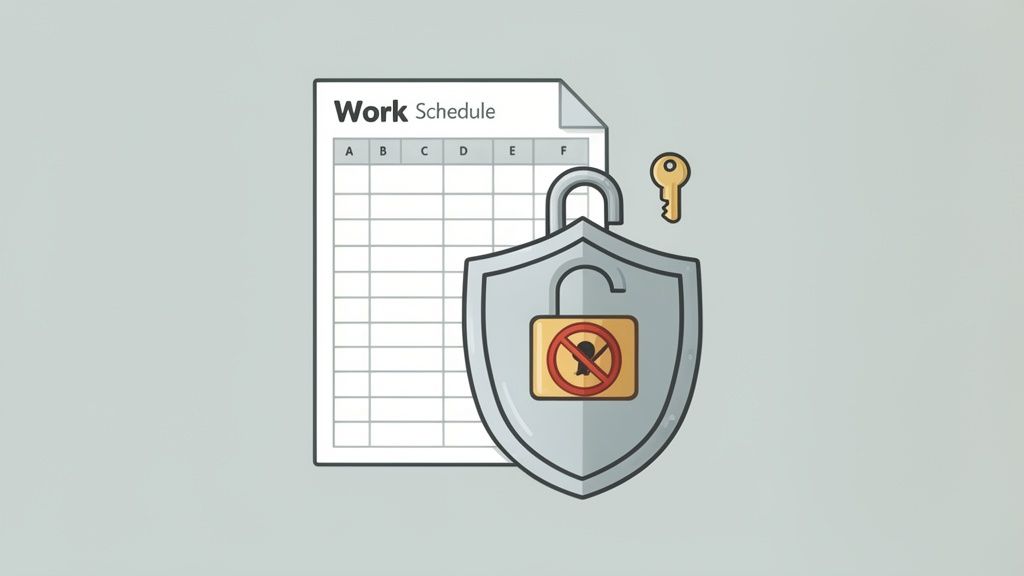
Ogni nome, ogni turno e ogni annotazione di ferie sono dati da proteggere. Un uso scorretto può non solo danneggiare la fiducia nel team, ma anche avere conseguenze legali rilevanti.
Chi può vedere il piano di lavoro?
Una delle domande più importanti riguarda il controllo degli accessi. Non tutti in azienda devono sapere chi lavora quando o chi è assente per malattia. Il gruppo di persone che può vedere il piano completo dovrebbe essere il più ristretto possibile.
Rifletti bene su chi ha davvero bisogno di queste informazioni per il proprio lavoro. Di solito sono:
- Il responsabile diretto che crea il piano.
- Il reparto risorse umane per la gestione delle paghe.
- I dipendenti interessati, idealmente solo per i propri dati.
Un cartellone aperto nella sala pausa oggi è problematico. Soprattutto se vi sono annotazioni come "malattia" o "visita medica", si tratta di dati sanitari particolarmente protetti. Queste informazioni non hanno posto su una bacheca pubblica.
Un passo semplice ma efficace è la protezione con password del file Excel. In "File" → "Informazioni" → "Proteggi cartella di lavoro" puoi impostare una password. Così ti assicuri che solo persone autorizzate possano aprire il file.
Gestione dei dati sensibili e tempi di conservazione
Devi essere particolarmente attento con i dati sensibili. Le comunicazioni di malattia sono un classico esempio. Nel piano di lavoro la diagnosi precisa non ha alcun posto. Un codice neutro come "A" per assenza per malattia è più che sufficiente e non rivela informazioni sanitarie private.
Anche la conservazione dei piani è rilevante dal punto di vista legale. Non puoi conservare i piani di lavoro per sempre. Contengono dati personali e sono soggetti a obblighi di cancellazione non appena non servono più allo scopo originale – l’organizzazione del lavoro e la gestione delle paghe. Definisci un termine chiaro, ad esempio sei mesi dopo la fine del periodo di pianificazione, e cancella i file vecchi in modo sistematico.
Un aspetto importante è la protezione dei dati sensibili. Assicurati che la tua pianificazione Excel rispetti le normative vigenti sulla privacy. Informazioni generali sull’argomento le trovi anche nella nostra pagina sul privacy. Se vuoi approfondire come pianificare legalmente in sicurezza, leggi il nostro articolo su pianificazione conforme al GDPR.
Quando il tuo modello Excel raggiunge i suoi limiti
Un modello Excel per il piano di lavoro è un ottimo punto di partenza. Senza dubbio. È flessibile, gratuito e puoi adattarlo nei minimi dettagli ai tuoi processi. Ma a un certo punto la situazione cambia. Arriva il momento in cui gli svantaggi superano i vantaggi e la tua pianificazione Excel crea più problemi di quanti ne risolva.
Lo noti soprattutto quando ti senti solo un amministratore. Passi ore a copiare formule, correggere manualmente e raccogliere richieste da email o messaggi WhatsApp. Per i tuoi compiti di leadership rimane poco tempo. Il tuo foglio Excel diventa un mangiatempo.
Segnali tipici che hai raggiunto il limite di Excel
Come riconoscere che il tuo modello ha fatto il suo tempo? Fai attenzione a questi segnali nel tuo lavoro quotidiano di pianificazione. Se si moltiplicano, è ora di pensare al passo successivo.
- Il tuo team cresce: Con cinque persone hai ancora tutto sotto controllo. Ma con 15, 20 o più dipendenti lo stesso foglio diventa presto un mostro di dati difficile da gestire.
- Le richieste di turno diventano più complesse: Singole preferenze non sono un problema. Ma se i dipendenti vogliono lavorare solo in certi giorni, a certe ore o non con certi colleghi, la pianificazione manuale diventa un puzzle impossibile.
- Aumenta la probabilità di errori: Una formula copiata male, un errore di battitura e i saldi ore o la copertura non tornano più. Trovare questi errori a mano è un incubo e richiede tantissimo tempo.
- La comunicazione è caotica: Le modifiche al piano vengono comunicate a voce, via email o in chat di gruppo. Non esiste una versione centrale e vincolante del piano, con continui fraintendimenti.
Se il lavoro amministrativo per creare il piano ti porta via ogni settimana diverse ore, è un segnale chiaro. Quel tempo ti manca per compiti strategici, per guidare il tuo team e far crescere la tua attività.
Confronto dei processi: Excel vs software
Passare a un software specializzato come job.rocks non significa solo usare una tecnologia diversa. Cambia radicalmente il modo in cui pianifichi e collabori con il tuo team. Mettiamo a confronto i processi tipici.
Rilevamento disponibilità
- Con Excel: Raccogli le richieste e le assenze faticosamente via email, chat o a voce. Poi trascrivi tutto manualmente in una lista separata o direttamente nel foglio. È dispendioso e soggetto a errori.
- Con software: I dipendenti inseriscono direttamente le loro disponibilità e preferenze nell’app. Vedi subito chi può lavorare quando, senza dover trascrivere nulla.
Pianificazione turni e calcolo ore
- Con Excel: Inserisci le abbreviazioni dei turni, copi le formule per il calcolo delle ore e controlli manualmente se le ore settimanali sono corrette. Ad ogni modifica ricominci da capo.
- Con software: Trascini i turni con il mouse sui dipendenti giusti. Il software calcola automaticamente ore, straordinari e indennità in tempo reale. Corretto e senza fatica.
Comunicazione delle modifiche
- Con Excel: Salvi una nuova versione PDF, la mandi via email a tutti e speri che ognuno abbia la versione aggiornata. Confusione ed errori sono garantiti.
- Con software: Modifichi un turno e i dipendenti interessati ricevono subito una notifica push sullo smartphone. Tutti hanno sempre la versione aggiornata ovunque si trovino.
Excel è senza dubbio uno strumento potente, ma non è stato progettato per una pianificazione del personale dinamica e collaborativa. Quando il team cresce e le esigenze diventano più complesse, una soluzione specializzata non è più un lusso, ma una necessità per un funzionamento senza intoppi.
Domande frequenti pratiche sul modello di piano di lavoro
Chi lavora con un modello Excel per il piano di lavoro prima o poi incontra gli stessi ostacoli. Qui ho raccolto le domande più frequenti con risposte pratiche per aiutarti a superare facilmente questi piccoli scogli.
Come posso considerare automaticamente i giorni festivi?
Un classico. Molti segnano i giorni festivi a mano, ma si può fare automaticamente. Crea un foglio separato dove elenchi tutti i giorni festivi legali dell’anno uno sotto l’altro.
Nel piano vero e proprio usa la formattazione condizionale insieme alla funzione CERCA.VERT. La regola verifica per ogni data se è presente nella lista dei festivi. Se sì, Excel colora automaticamente la cella – ad esempio di grigio. Così vedi subito che quel giorno non si pianifica come di consueto.
Come faccio a garantire che le ore settimanali siano calcolate correttamente?
Il calcolo automatico delle ore settimanali è probabilmente il maggior risparmio di tempo possibile. Prima definisci quante ore corrispondono a ogni tipo di turno (es. turno mattutino = 8 ore, mezza giornata = 4 ore). Questi valori li inserisci in una piccola tabella di supporto.
Con una formula che combina CONTA.SE e SOMMA.PRODOTTO calcoli poi le ore totali per dipendente e settimana. La formula conta quante volte ogni abbreviazione di turno compare nella settimana, moltiplica per le ore corrispondenti e somma il tutto.
Consiglio pratico: Aggiungi una colonna che confronta le ore effettive calcolate con quelle contrattuali previste. Una semplice formattazione condizionale evidenzia subito chi ha ore in eccesso o in difetto. Così tieni sempre sotto controllo i conti ore senza dover calcolare manualmente.
Il modello Excel funziona anche su cellulare?
In linea di principio sì. Con l’app Excel mobile puoi accedere ai tuoi piani anche in movimento e teoricamente modificarli. In pratica però è spesso scomodo. La visualizzazione su schermo piccolo diventa rapidamente confusa e modificare formule o spostare celle è tutt’altro che comodo.
Per un rapido controllo o una piccola modifica può bastare. La pianificazione vera e propria, cioè creare e adattare il piano, è meglio farla al desktop. Altrimenti rischi di perdere tempo e nervi inutilmente.
Qual è il modo migliore per condividere il piano con il team?
Per favore, evita di inviare continuamente nuove versioni del file Excel via email. È la strada sicura verso il caos. Prima o poi nessuno sa più quale file è quello aggiornato e gli errori sono garantiti.
Un modo molto più ordinato è salvare il file su un cloud condiviso come OneDrive o Google Drive. Qui dai al team solo accesso in lettura. Così tutti possono vedere il piano aggiornato in qualsiasi momento, ma solo tu (o altri autorizzati) puoi modificarlo. Questo crea chiarezza e previene confusione.
Se sei arrivato a un punto in cui i limiti di Excel ti rallentano più di quanto ti aiutino, è il momento di fare il salto. Se vuoi portare la tua pianificazione del personale al livello successivo, scopri come job.rocks ti solleva dal peso amministrativo con pianificazione automatizzata, app per i dipendenti e rilevazione oraria conforme alla legge. Prenota ora la tua demo gratuita su https://job.rocks e scopri quanto può essere semplice la gestione del personale.