
Creare un piano turni Excel in modo semplice
Vuoi creare un piano turni Excel e ti stai chiedendo se Excel è davvero sufficiente per questo? Risposta chiara: sì, assolutamente! Excel è spesso la soluzione più pragmatica ed economica per la pianificazione del personale, soprattutto per le piccole e medie imprese. Scarica gratuitamente il modello di piano dei turni Excel gratuitamente...
Quando modelli, versioni e coordinamento manuale richiedono troppo lavoro, il confronto dei software adatti per i turni mostra quale alternativa si adatta alla tua azienda.
Ne vuoi uno Piano dei turni Excel e ti stai chiedendo se Excel è davvero sufficiente per questo? Risposta chiara: sì, assolutamente! Soprattutto per le piccole e medie imprese, Excel è spesso la soluzione più pragmatica ed economica Pianificazione del personale.
Ottieni gratuitamente un modello di piano dei turni Excel
Inserisci il tuo indirizzo email e il tuo nome: ti invieremo direttamente il modello. Ideale se desideri impostare il programma dei turni in modo rapido e senza software aggiuntivo.
💡 Pianificazione turni Excel: risposta rapida
Un piano di turni Excel combina:
- ✅ Struttura della tabella con dipendenti (righe) e giorni (colonne)
- ✅ Formule automatiche per il calcolo orario e il conteggio dei turni
- ✅ Formattazione condizionale per una panoramica visiva (colori per strato)
- ✅ Gratis — nessun software aggiuntivo richiesto
Questa guida è il tuo percorso diretto verso un piano che funzioni davvero. Insieme costruiamo una base stabile e, con le giuste formule e qualche accorgimento visivo, la trasformiamo in uno strumento che semplifica la vita di tutti i giorni.
Perché Excel è spesso la scelta migliore per il tuo piano di turni
Un buon programma dei turni è molto più di un semplice foglio di calcolo con nomi e orari: è la spina dorsale delle tue operazioni quotidiane. Garantisce chiarezza, previene il sovraccarico del team e costituisce la base per una pianificazione operativa equa e conforme alla legge. Ed è proprio qui che uno costruito in modo intelligente può aiutarti Programma turni Excel fornire servizi inestimabili.
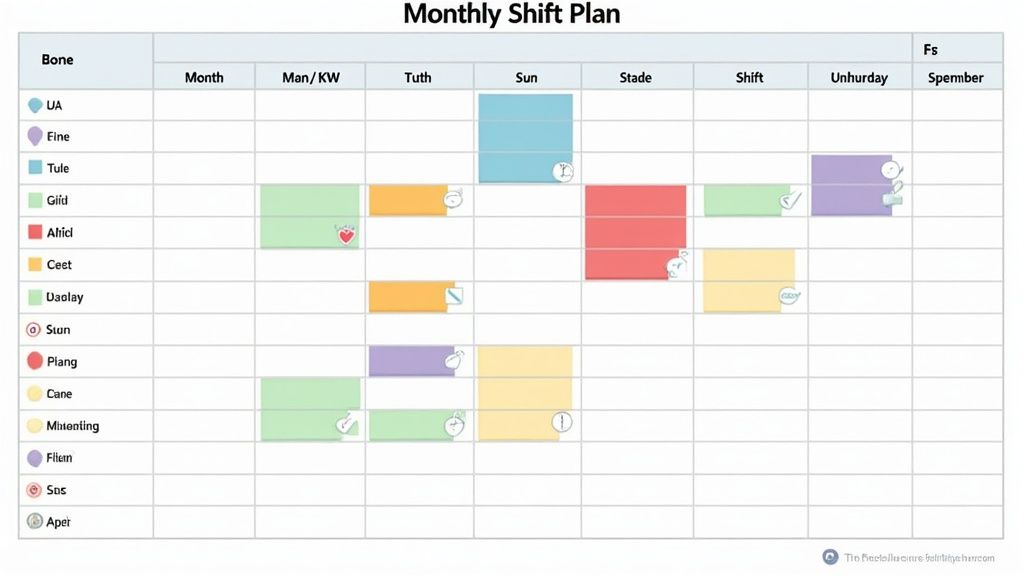
I vantaggi di un piano Excel in poche parole
Prima di entrare nella pratica, chiariamo brevemente perché così tante aziende puntano su questo metodo. Le ragioni sono generalmente molto concrete e comprensibili.
- Nessun costo aggiuntivo: Microsoft Office è già in uso nella maggior parte delle aziende. Quindi non è necessario acquistare alcun nuovo software per iniziare subito.
- Massima flessibilità: Ogni azienda funziona in modo diverso. In Excel puoi adattare il tuo piano esattamente alle tue esigenze: da una semplice panoramica settimanale a complessi piani mensili con confronto obiettivo/effettivo.
- Controllo completo: Sei tu a determinare le regole, le formule e il design. Non esistono specifiche rigide o restrizioni imposte da software già pronti.
Questa tabella offre una rapida panoramica delle funzionalità principali che trattiamo per creare un programma di turni efficace.
Funzioni principali per il tuo piano turni Excel
| funzione | Il tuo vantaggio | Livello di difficoltà |
|---|---|---|
| Struttura base del tavolo | Crea una struttura chiara e concisa per giorni, dipendenti e turni. | Leggero |
| Formule per il calcolo delle ore | Automatizza il calcolo delle ore di lavoro, delle pause e degli straordinari. | Medio |
| Formattazione condizionale | Visualizza turni, sovrapposizioni o giorni liberi a colori per una migliore panoramica. | Medio |
| Convalida dei dati (menu a discesa) | Semplifica l'immissione dei dati e previene errori nell'assegnazione dei turni. | Leggero |
| Ottimizzazione del layout di stampa | Garantisce che il piano appaia leggibile e professionale anche su carta. | Leggero |
Con questi elementi costitutivi puoi creare un piano che non solo funziona, ma rende anche il tuo lavoro notevolmente più semplice per te e il tuo team.
A cosa dovresti davvero prestare attenzione quando pianifichi
Un piano è buono solo se riflette la realtà. Ciò significa che deve tenere conto delle esigenze operative e delle esigenze dei dipendenti. Ricorda sempre di rispettare i requisiti legali come i periodi di riposo e l'orario massimo di lavoro: questo non è negoziabile. Una distribuzione trasparente ed equa dei turni è la chiave per un team soddisfatto.
Un elenco trasparente, realistico e adattabile in modo flessibile rafforza la motivazione e la capacità di pianificare per tutti i soggetti coinvolti. È un segno di apprezzamento e di buona organizzazione.
Anche se Excel è estremamente versatile, prima o poi raggiungerà i suoi limiti, soprattutto quando il team cresce o i requisiti diventano più complessi. Nella nostra guida completa a Pianificazione dei turni Diamo uno sguardo più da vicino a quando passare a uno specializzato Strumento di pianificazione del personale ha senso.
Per ora, concentriamoci su come ottenere il massimo da Excel. Andiamo!
Costruisci la giusta struttura del tavolo come base
Un buon piano di turni dipende da una struttura ben ponderata. Prima ancora di occuparti delle formule, getta le basi per il tuo piano. Può sembrare banale, ma una disposizione logica di colonne e righe ti farà risparmiare un'incredibile quantità di tempo e stress in seguito.
Inizi con un foglio di calcolo vuoto. Riservate deliberatamente le prime righe alle informazioni generali. Inserisci qui il mese e l'anno in modo che il piano possa essere assegnato chiaramente. Di seguito si imposta la visualizzazione giornaliera: i giorni del calendario (1, 2, 3, ...) sono in una riga e direttamente sotto di essi ci sono i giorni della settimana corrispondenti (lunedì, martedì, mercoledì, ...). Questa è la base per tutto il resto.
Definire dipendenti e turni
Non appena l'area dell'intestazione è a posto, segue l'elenco delle tue persone. Nella prima colonna (colonna A) inserisci i nomi della tua squadra uno sotto l'altro. Ciò significa che ogni persona ha la propria linea in cui sono pianificati i turni per l'intero mese: in modo chiaro e chiaro.
Un punto chiave che spesso viene sottovalutato è definire chiaramente i propri livelli. Affinché ognuno non inventi le proprie abbreviazioni e scappi il caos, create una piccola legenda direttamente sul foglio di calcolo.
- F Turno anticipato (6:00 – 14:30)
- S Turno notturno (14:00 – 22:30)
- N Turno notturno (22:00 – 6:30)
- U Vacanza
- K Malato
Questa legenda garantisce che tutti i membri del team, dai tirocinanti alla direzione, comprendano le abbreviazioni e che il piano rimanga leggibile per tutti. È anche la base per i calcoli successivi.
Una struttura ben congegnata è metà dell’opera. Prenditi il tempo necessario per strutturare la tabella in modo ordinato. Questo fa sì che il successivo funzioni con le formule e il resto Pianificazione delle operazioni molte volte più facile. Puoi scoprire di più a riguardo nella nostra guida a Pianificazione delle operazioni.
Ausili visivi per una migliore visione d'insieme
Per evitare errori di pianificazione comuni fin dall'inizio, utilizzare semplici ausili visivi. Prendiamo ad esempio un piccolo bar aperto anche nei fine settimana. Qui vale oro per evidenziare a colori le colonne del sabato e della domenica.
Puoi colorare le colonne di grigio per tutti i sabati e di azzurro per tutte le domeniche. Puoi farlo facilmente utilizzando la funzione Colore di riempimento di Excel. In questo modo puoi vedere a colpo d'occhio dove sono i fine settimana e pianificare il personale in modo equo e proattivo. Naturalmente lo stesso principio vale anche per i giorni festivi, che potete contrassegnare anche con il vostro colore.
Con questa struttura di base chiara abbiamo creato una base solida. Ogni dipendente ha la sua riga, ogni giorno la sua colonna e le abbreviazioni dei turni sono definite in modo che tutti possano comprenderle. Nella fase successiva daremo vita a questa struttura con formule intelligenti.
Come automatizzare la generazione della data
La vera magia di Excel risiede nell'automazione. Invece di reinserire manualmente tutti i giorni di calendario e i giorni della settimana ogni mese, puoi lasciare che Excel lo faccia per te. Ciò non solo fa risparmiare tempo, ma previene anche errori di battitura nei giorni festivi o negli anni bisestili.
Compila automaticamente i giorni di calendario
Porta in cella C1 la data di inizio del mese, ad esempio 01.03.2026. Nella cella proprio accanto ad essa (D1) scrivi la formula:
=C1+1
Questa formula aggiunge semplicemente un giorno alla data precedente. Ora trascina questa formula verso destra fino alla fine del mese: Excel riempirà automaticamente tutti i giorni. Sarà ancora più elegante se... DATA-Funzione utilizza:
=DATUM(2026;3;SPALTE()-2)
Questa formula genera dinamicamente la data in base al numero di colonna. Se copi il piano per un nuovo mese, dovrai solo modificare l'anno e il mese.
Mostra automaticamente i giorni della settimana
Direttamente sotto i giorni del calendario (intorno alla riga 2) vuoi vedere i giorni della settimana. Con il TESTOla funzione è un gioco da ragazzi:
=TEXT(C1;"TT")
IL "TT"-Il formato mostra il giorno della settimana come abbreviazione (lunedì, martedì, mercoledì, ...). Per la variante pubblicizzata che utilizzi "TTTT". Trascina anche questa formula verso destra ed Excel riempirà automaticamente tutti i giorni della settimana.
Contrassegna automaticamente i fine settimana e i giorni festivi
Puoi utilizzare la formattazione condizionale per colorare automaticamente i fine settimana. Seleziona l'intero intervallo di date e crea una nuova regola:
=WOCHENTAG(C$1;2)>=6
Questa formula controlla se la data cade di sabato (6) o domenica (7). Scegli un colore di riempimento e tutte le colonne del fine settimana verranno automaticamente evidenziate, indipendentemente dal mese che pianifichi.
È possibile creare un elenco separato per i giorni festivi e inviarlo via e-mail CONFRONTO-Regolare la funzione. Ciò significa che Pasqua, Pentecoste o le festività aziendali sono automaticamente visibili nel piano.
Con queste automazioni ne crei uno piano di turni dinamico, che può essere personalizzato per adattarsi a ogni mese con il minimo sforzo. Soprattutto per la pianificazione ricorrente in Servizi del personale o dentro Gestione eventi questo è un enorme risparmio di tempo.
Formule intelligenti che fanno i conti per te
Ora stiamo dando vita al tuo programma di turni. Invece di sommare noiosamente le ore a mano e torturarti con la calcolatrice, lasci che Excel faccia tutto il lavoro di calcolo. Ciò non solo ti fa risparmiare molto tempo, ma riduce anche al minimo gli errori imprudenti che possono facilmente verificarsi con la fatturazione manuale.
Non preoccuparti, non devi essere un guru delle formule. Analizzeremo ora passo dopo passo le funzioni più importanti e ti mostrerò, con esempi pratici, come trasformare il tuo progetto statico in uno strumento dinamico.
Conta automaticamente i turni per persona
Il primo passo verso l’automazione è ottenere una rapida panoramica. Quanti turni anticipati ha avuto il dipendente A questo mese? Quante volte il dipendente B è stato in ferie? Questo è esattamente per domande come queste Funzione CONTA.SE come fatto.
Immagina che l'area di pianificazione di uno dei tuoi dipendenti si estenda da Zelle C2 Fino a AG2. Nella cella AH2 ora vorresti vedere il numero dei suoi primi turni (con la sigla ‹F›). La formula per questo è sorprendentemente semplice:
=ZÄHLENWENN(C2:AG2;"F")
Questa formula esegue la scansione dell'area specificata e conta la frequenza con cui appare la lettera "F". Puoi ripetere l'operazione per ogni tipo di turno (turno tardivo ‹S›, turno notturno ‹N›, ferie ‹U› ecc.) e ottenere una panoramica mensile perfettamente pulita per ogni persona.
La seguente infografica illustra come dovrebbe apparire la struttura di base della tabella affinché tali formule funzionino senza intoppi.
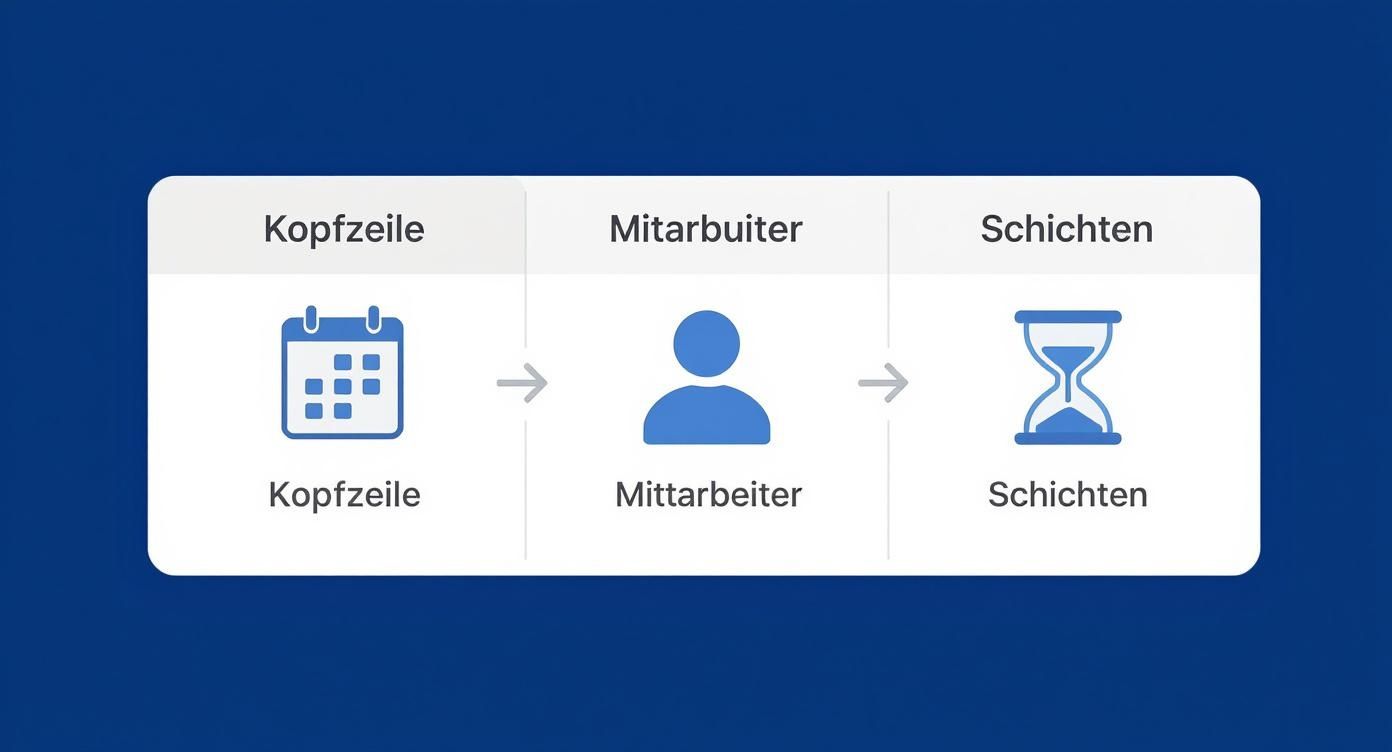
Una struttura logica con un'intestazione chiara, linee dei dipendenti nettamente separate e abbreviazioni di turno coerenti è davvero il tutto. Senza questo ordine le migliori automazioni non funzionano.
Calcola con precisione l'orario di lavoro
Contare semplicemente gli strati è un buon inizio. Ma la vera magia avviene quando Excel somma anche le ore di lavoro per te. Per fare questo, combini i tuoi Funzione CONTA.SE intelligente con quello CERCA.VERT.
Per fare ciò, crei prima una piccola tabella ausiliaria: la tua leggenda, per così dire. Lì assegni il numero di ore corrispondente a ciascun codice di turno. Un esempio:
- F = 8 ore
- S = 8 ore
- N = 8 ore
Supponiamo che questa legenda sia nell'ambito della cella A40:B42. La formula per calcolare le ore totali di un dipendente (i cui turni sono in C2:AG2) potrebbe quindi assomigliare a questa:
=(ZÄHLENWENN(C2:AG2;"F")*SVERWEIS("F";$A$40:$B$42;2;FALSCH)) + (ZÄHLENWENN(C2:AG2;"S")*SVERWEIS("S";$A$40:$B$42;2;FALSCH))
Cosa sta succedendo qui? La formula conta prima tutti i primi turni, poi ottiene il valore orario appropriato (l'8) dalla tua legenda e li moltiplica entrambi. Fa lo stesso per gli ultimi turni e alla fine somma tutto.
Mappare i ritmi ricorrenti dei turni
In molte aziende esistono cicli di turni fissi: un classico è il ritmo "quattro turni anticipati, poi due giorni liberi". La creazione di tali piani di turno in Excel è ormai da tempo una pratica standard in Svizzera. Con caratteristiche del genere Funzione RIPOSO è possibile mappare automaticamente tali schemi ricorrenti. Ciò fa risparmiare molto tempo e consente di passare rapidamente attraverso diverse varianti di pianificazione.
Consiglio pratico: Istituire una rubrica per quelli contrattuali “Orario target” e uno per quelli calcolati “Ore effettive” UN. Con una semplice sottrazione (
=Ist-Stunden - Soll-Stunden) puoi vedere a colpo d'occhio chi ha accumulato straordinari o meno ore. Questo vale oro per la fatturazione mensile e il collegamento al vostro Monitoraggio del tempo.
Questi calcoli automatizzati sono il cuore di ogni buon programma di turni di Excel. Ti restituiscono il controllo e la panoramica necessari per una pianificazione equa e accurata della forza lavoro. Nel passaggio successivo renderemo il piano ancora più chiaro con un po' di colore.
Maggiore panoramica grazie alla formattazione condizionale
Un programma di turni pieno di lettere e numeri può rapidamente diventare confuso e travolgente. Il tuo cervello deve decodificare ogni abbreviazione individualmente: questo non solo è stancante, ma apre anche la porta agli errori. È proprio qui che entra in gioco formattazione condizionale da Excel. È un potente strumento per migliorare visivamente il tuo piano e renderlo leggibile in modo intuitivo con pochi clic.
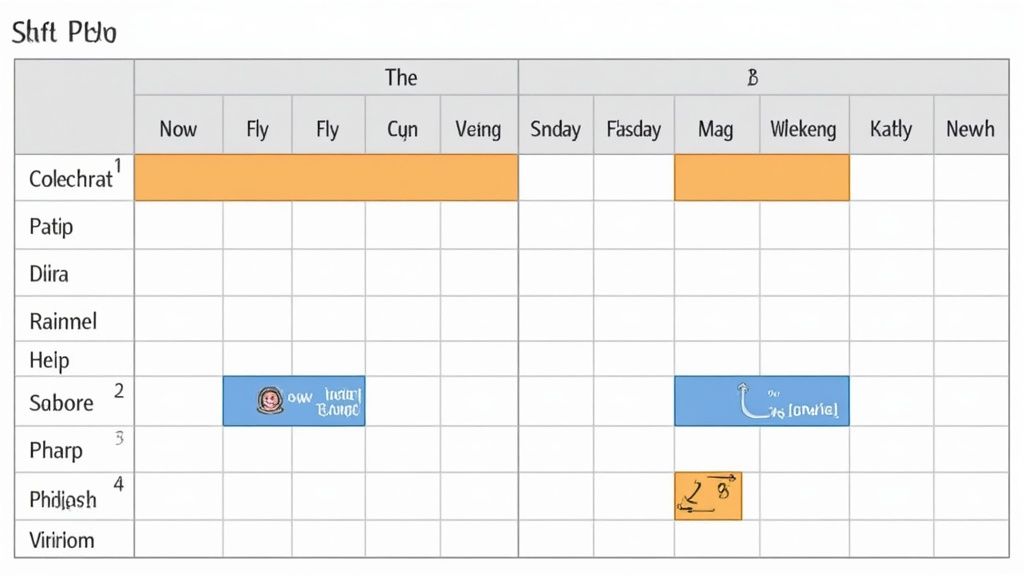
Immagina se il tuo programma dei turni rivelasse le informazioni più importanti a colpo d'occhio, senza dover districarsi in un deserto di dati. Questa non è scienza missilistica, ma il risultato di alcune regole visive intelligenti.
Colora automaticamente spostamenti e assenze
L'applicazione più comune è probabilmente la codifica a colori dei diversi strati. Questo non solo ti aiuta con la pianificazione, ma aiuta anche il tuo team a cogliere rapidamente il piano. Puoi definire facilmente le regole che Excel applicherà automaticamente per te.
Per fare ciò, contrassegna l'intera area di pianificazione del tuo tavolo. Nella barra multifunzione del menu, vai su “Start” -> “Formattazione condizionale” -> “Regole per l'evidenziazione delle celle” -> “Contenuto testo”.
Ora imposti le tue regole:
- Regola 1: Inserisci l'abbreviazione di "Formatta celle che contengono il seguente testo". "F" per il turno mattutino. Scegli un colore di riempimento appropriato, ad esempio un giallo chiaro.
- Regola 2: Ripeti il tutto per l'abbreviazione "S" (Strato tardivo) e scegli un colore diverso, ad esempio un azzurro.
- Regola 3: Infine, fai lo stesso per "N" (Night Shift) con un terzo colore, ad esempio un grigio tenue.
Naturalmente è possibile evidenziare visivamente le assenze utilizzando lo stesso principio. Soprattutto nel settore sanitario è assolutamente fondamentale vedere immediatamente dove manca il personale.
Facciamo un esempio pratico: crei una regola che colora tutte le celle con l'abbreviazione "U" per le vacanze in verde e tutte le celle con la "K" per la malattia in un rosso ben visibile. In questo modo puoi vedere a colpo d'occhio dove potrebbe essere necessario organizzare le sostituzioni e tenere d'occhio molto meglio i livelli del personale.
Imposta avvisi sugli errori di pianificazione
Ma la formattazione condizionale può fare molto di più che semplicemente apparire carina. Può avvisarti attivamente degli errori. Uno degli errori più comuni è la doppia occupazione accidentale o il mancato rispetto dei periodi di riposo.
È qui che entra in gioco una regola basata su formule. Supponiamo che tu voglia assicurarti che nessuno debba fare un turno anticipato il giorno successivo dopo un turno notturno. Per fare ciò, crei una regola che controlla se c'è una "F" in una cella mentre una "N" viene inserita nella cella direttamente a sinistra. Se si verifica questa condizione, Excel colora la cella in rosso, segnale inequivocabile di una potenziale violazione dei periodi di riposo.
Tali ausili visivi non sono un espediente. È dimostrato che riducono gli errori, migliorano notevolmente la leggibilità del piano e semplificano notevolmente la comunicazione all'interno del team. Il piano diventa semplicemente più intuitivo e immediatamente comprensibile per tutti i soggetti coinvolti.
Modello Excel per la pianificazione dei turni: modelli gratuiti e best practice
Soprattutto all'inizio o per scenari standard ricorrenti, risparmierai denaro con uno già pronto Modello Excel del piano turni un'enorme quantità di tempo. Invece di iniziare da zero, hai già una struttura ben congegnata con formule già pronte, formattazione condizionale e layout chiaro.
Cosa rende un buon modello Excel
Non tutti i modelli sono ugualmente buoni. Presta attenzione a queste caratteristiche di qualità:
- Generazione automatica della data — inserisci solo il mese/anno, il resto viene calcolato
- Formule integrate per il conteggio delle ore e il confronto target/effettivo
- Formattazione condizionale per turni, fine settimana e festivi
- Standard svizzeri — Giorni festivi, tempi di riposo conformi alla SECO, lingua tedesca
- Ottimizzazione della stampa — il piano si adatta perfettamente al formato orizzontale A4
- Personalizzabile — nessuna cella protetta, massima flessibilità
Scenari modello tipici per la Svizzera
| Industria | Caratteristiche speciali del modello | Modelli a strati tipici |
|---|---|---|
| Settore gastronomico/alberghiero | Evidenziazione del fine settimana, turni frazionati, evidenziazione del picco | Precoce/tardivo, continuo |
| Assistenza sanitaria | Copertura 24 ore su 24, 7 giorni su 7, rotazione dei turni notturni, avvisi in caso di silenzio | 3 strati (F/S/N) |
| vedere al dettaglio | Copertura degli orari di apertura, orari di punta, modelli part-time | Presto/tardi, orario flessibile |
| produzione | Turni continui, ritmi alternati, break tracking | Modello a 4 strati, corsa completa |
| Personale dell'evento | Orari di lavoro flessibili, basati su progetti, matrice di qualificazione | Turni giornalieri, su richiesta |
Come ottenere il massimo da un modello
- Copia il modello per ogni mese in un nuovo foglio di calcolo (non sovrascrivere!)
- Passa mese/anno nell'intestazione: le formule della data si aggiornano automaticamente
- Completa l'elenco dei dipendenti — aggiungi nuove persone o rimuovi persone che se ne sono andate
- Definisci i tuoi livelli — modificare le abbreviazioni e gli orari (F/S/N o propri)
- Pianifica i turni — inserisci le abbreviazioni dei turni nelle celle
- Controlla i calcoli — controllo totali, straordinari, tempi di riposo
- Esporta per la visualizzazione - stampare o salvare come PDF
Consiglio dell'esperto: Creane uno Modello principale con la tua squadra, i modelli di turno e le leggende, quindi copiali semplicemente ogni mese. Ciò consente di risparmiare il 90% del tempo di configurazione e di evitare errori.
Importa ed esporta: collega il piano dei turni di Excel con altri strumenti
Molti moderni strumenti HR e sistemi di registrazione del tempo supportano questo Importazione Excel per spostamenti di target. Ciò significa:
- Pianifichi in Excel (dove hai il pieno controllo)
- Esporta come CSV o XLSX
- Importa nel tuo strumento di monitoraggio del tempo (ad es. monitoraggio del tempo di job.rocks)
- Il confronto target/effettivo viene eseguito automaticamente
Funziona anche al contrario: ore di lavoro registrate dallo strumento Esporta nuovamente in Excel per estratti conto o analisi mensili. Per molte PMI questa soluzione ibrida rappresenta la perfetta via di mezzo tra flessibilità e automazione.
Puoi trovare ulteriori informazioni sull'importazione/esportazione in Supporto Microsoft: importa o esporta file CSV.
Preparare il piano dei turni per la stampa
Un piano digitale è una cosa, ma in pratica spesso è necessaria una versione stampata da esporre nella sala relax. E chiunque abbia mai provato a stampare un ampio piano turni Excel conosce la situazione: le colonne importanti vengono tagliate o il piano è distribuito su una dozzina di pagine in modo illeggibile.
Ma non deve essere così. Con pochi clic mirati potrai riportare la tua planimetria in modo ordinato e chiaro su un unico foglio A4.
Regola l'area di stampa e il layout della pagina
Innanzitutto, dici a Excel esattamente cosa vuoi stampare. Contrassegna l'intera area del tuo piano di turno, dalla prima all'ultima cella. Quindi vai al menu «Impaginazione» e scegli «Area di stampa» > «Imposta area di stampa».
Poiché un piano mensile è quasi sempre più largo che alto, il formato orizzontale è la scelta logica.
- Clicca qui sotto «Impaginazione» SU "Allineamento" e scegli «formato orizzontale».
- Proprio accanto ad esso troverai “Ridimensionamento” l'opzione decisiva "Regolare". Metti qui «1 pagina di larghezza» E «1 pagina su» UN. Excel ora comprime automaticamente il contenuto in modo che si adatti perfettamente a una pagina.
Ripeti le intestazioni e i nomi dei dipendenti su ogni pagina
Se il tuo piano è lungo e si estende su più pagine, non c'è niente di più fastidioso che perdere il conto. Quale colonna appartiene a quale giorno? Quale dipendente è in questa linea?
La soluzione è semplice: l'intestazione con i giorni della settimana e la prima colonna con i nomi vanno ripetute su ogni singola pagina.
Vai ad esso «Layout pagina» > «Stampa titolo».
- Nel campo «Ripeti le righe sopra» fare clic sulla piccola freccia e contrassegnare le righe con la data e il giorno della settimana.
- Nel campo «Ripeti colonne a sinistra» Fai lo stesso per la colonna con i nomi dei tuoi dipendenti.
In Svizzera gli orari dei turni sono soggetti a severi requisiti di diritto del lavoro. Un formato standardizzato come Excel vi aiuta a creare piani trasparenti e comprensibili che soddisfano i requisiti della Segreteria di Stato dell'economia (SECO). Maggiori informazioni su I requisiti legali per la pianificazione dei turni si trovano su seco.admin.ch.
Consiglio pratico: Aggiungi un piè di pagina tramite "Inserisci" > "Intestazione e piè di pagina". Qui inserite ad esempio la data attuale e il numero di versione “Versione 1.1 dal 24 marzo 2026”. Ciò evita confusione se è necessario modificare e ristampare il piano con breve preavviso. Quindi tutti sanno qual è l'avviso più attuale.
Modelli gratuiti e quando uno strumento è migliore
Naturalmente, non è necessario reinventare la ruota ogni volta che si desidera impostare un programma di turni in Excel. Un modello già pronto vale oro, soprattutto all'inizio. Ti fornisce la struttura di base completa, comprese tabelle, formule e una formattazione decente: una vera spinta per iniziare.
Tali modelli Excel gratuiti sono una benedizione soprattutto per le piccole imprese svizzere. Ciò ti consente di creare piani mensili in pochissimo tempo. Puoi adattare facilmente i nomi dei turni, gli orari di lavoro o le assenze come ferie e malattie in base alle tue esigenze. La tendenza è chiara: sempre più aziende abbandonano le pratiche burocratiche e passano almeno a Excel.
Quando Excel raggiunge i suoi limiti?
Per quanto pratico possa essere Excel, quando l'azienda è di una certa dimensione o con requisiti più complessi, armeggiare diventa rapidamente noioso e soggetto a errori. Se noti che stai dedicando più tempo alla risoluzione dei problemi delle formule o all'aggiunta manuale delle richieste di ferie rispetto alla pianificazione effettiva, allora suona il campanello d'allarme.
Questi sono i tipici segnali che indicano che è ora di cambiare:
- La squadra cresce: Lontano 15-20 dipendenti Il coordinamento manuale in Excel diventa rapidamente un puzzle confuso.
- I requisiti stanno diventando più complessi: All'improvviso devi tenere d'occhio le qualifiche, i diversi luoghi o i periodi di riposo legali. Questo è un vero problema in Excel.
- Vuoi fare di più che limitarti a pianificare: La registrazione del tempo dovrebbe essere collegata direttamente al piano e i dati dovrebbero essere preparati in modo ordinato per il libro paga.
- Inizia il caos comunicativo: Il costante invio di file Excel avanti e indietro significa inevitabilmente che nessuno sa quale sia la versione attuale.
Se questi punti si applicano al tuo caso, uno strumento specializzato è una scelta molto migliore. Spesso ne fornisce uno Applicazione per i dipendenti, notifiche automatiche di modifiche al piano e documentazione dell'orario di lavoro conforme alla legge.
Il software professionale elimina molti di questi passaggi e riduce notevolmente lo sforzo amministrativo. Se vuoi avere una panoramica delle diverse opzioni, dai un’occhiata alla nostra guida. Lì ne troverai uno dettagliato Panoramica dei software di pianificazione del personale per le PMI svizzere.
A proposito: gli ausili di pianificazione strutturati non sono utili solo per i piani dei turni. Un approccio simile può essere utile anche in altri ambiti, ad esempio con a modello di piano editoriale professionale.
Le domande più frequenti sul piano turni Excel (FAQ)
In pratica, quando si pianificano i turni con Excel si pongono sempre le stesse domande. Ecco le risposte pronte all'uso: brevi e dolci in modo da poter evitare i tipici ostacoli fin dall'inizio.
Come posso creare automaticamente un piano turni Excel?
Con le formule della data (=DATUM(Jahr;Monat;Tag) E =TEXT(Datum;"TT")), formattazione condizionale per i fine settimana e un modello ben strutturato, crei un piano dinamico che si adatta automaticamente. Combinalo con ZÄHLENWENN per i conteggi dei turni e SVERWEIS per i calcoli orari: Excel calcola tutto per te.
Di quale formula ho bisogno per un piano di turni automatico?
Le formule più importanti sono:
=DATUM(2026;3;SPALTE()-2)per i giorni automatici=TEXT(Datum;"TT")per i giorni feriali=ZÄHLENWENN(Bereich;"F")per i conteggi dei turni=WOCHENTAG(Datum;2)>=6per le marcature del fine settimana
Excel può creare piani di turni in modo completamente automatico?
Sì, con le macro VBA potete generare anche cicli di turni complessi in modo completamente automatico. Per la maggior parte delle aziende, tuttavia, le formule standard e la formattazione condizionale sono sufficienti per avere un piano ampiamente automatizzato. L'uso delle macro è utile solo per rotazioni molto complesse o esigenze di ottimizzazione.
Come posso risparmiare tempo durante la creazione dei piani di turni?
Crea un modello principale con tutte le formule, la formattazione condizionale e le legende. Lo copi ogni mese e adegui solo il mese/anno e le assenze individuali. Ciò consente di risparmiare l'80% del tempo di configurazione ed evitare errori.
Quali sono i migliori modelli Excel per la pianificazione dei turni?
Cerca modelli che includano già formule di calcolo orario, formattazione condizionale per i turni e una struttura chiara. Assicuratevi che il modello sia adeguato agli standard svizzeri (normative sulle ferie, requisiti SECO). La maggior parte dei modelli sono disponibili gratuitamente, ma assicurati di personalizzarli in base alle tue esigenze specifiche.
Come posso affrontare i cambiamenti a breve termine?
Questo è il tallone d'Achille di ogni piano Excel. Se qualcosa cambia spontaneamente, nella pratica si è affermata una procedura chiara: salvare sempre una nuova versione del file (ad esempio «Schichtplan_KW44_V2.xlsx") e apportare le modifiche solo lì.
È meglio aggiungere una colonna separata per le note. Lì documenti brevemente chi ha effettuato lo scambio con chi, quando e perché. Ciò significa che ogni aggiustamento rimane cristallino, anche settimane dopo.
Posso semplicemente inviare il programma dei turni tramite e-mail?
Fai attenzione, qui è in agguato una trappola per la protezione dei dati! Un programma turni è pieno di dati personali e inviarlo via e-mail è quindi delicato. Se non esiste altra opzione, è necessario assicurarsi assolutamente che la lista di distribuzione sia corretta e che solo le persone direttamente interessate ricevano l'e-mail.
È meglio proteggere il piano con una password o archiviarlo su un'unità aziendale protetta a cui possono accedere solo le persone autorizzate.
Nota importante sulla protezione dei dati: I nomi reali nel programma dei turni non sono problematici solo se hai il consenso dei tuoi dipendenti. Sei al sicuro con i piani anonimizzati che utilizzano i numeri del personale anziché i nomi. È meglio ancorare questo approccio in un contratto aziendale per essere giuridicamente inattaccabili.
Quale formula aiuta a distribuire equamente i turni del fine settimana?
Anche questo è qui ZÄHLENWENN-Caratterizza il tuo migliore amico. Prepara un tavolino in cui conti quante volte ogni persona viene assegnata il sabato o la domenica.
In questo modo puoi vedere a colpo d'occhio chi potrebbe aver dovuto lavorare troppo spesso di recente e puoi facilmente assicurarti un giusto compenso nel mese successivo.
Quanto velocemente posso cambiare un piano?
Di norma, la legge deve prevedere un elenco dei turni di servizio almeno quattro giorni prima essere annunciato. Ciò offre al tuo team la necessaria sicurezza di pianificazione.
Modifiche a breve termine sono consentite solo in assoluta emergenza o con il consenso esplicito della persona interessata. Tuttavia, per pura correttezza e rispetto per la squadra, un tempo di consegna più lungo è sempre la scelta migliore.
Come posso connettere Excel con il monitoraggio del tempo professionale?
Molti moderni strumenti di monitoraggio del tempo offrono funzioni di importazione/esportazione di Excel. Puoi pianificare i tuoi turni in Excel e importare i dati target direttamente nel tuo sistema di registrazione degli orari. Quindi esportare nuovamente i tempi effettivi registrati in Excel per il confronto target/effettivo. Ancora meglio: quelli professionali Strumenti per l'elenco combinarli entrambi in un'unica soluzione.
Esistono modelli Excel gratuiti per il piano dei turni per la Svizzera?
Sì, molti fornitori forniscono modelli gratuiti. Assicurati che contengano festività svizzere, lingua tedesca e strutture conformi alla SECO. Tuttavia, il modello migliore è sempre quello che hai adattato alle tue esigenze: utilizza i modelli esistenti come punto di partenza ed espandili.
Posso importare la mia pianificazione dei turni di Excel in Microsoft Teams o Shifts?
Sì, le offerte Microsoft Teams con Applicazione di spostamento un'integrazione nativa. Puoi importare i piani dei turni da Excel (formato CSV). Maggiori informazioni su questo in Supporto Microsoft: importa una pianificazione da Excel in Turni. Ciò è particolarmente pratico se il tuo team utilizza già Teams e desideri gestire i tempi target a livello centrale.
La gestione in Excel sta diventando lentamente troppo soggetta a errori e complicata per te? Se stai cercando una soluzione professionale e conforme al GDPR che faccia davvero il lavoro per te, questa è lavoro.rocks la risposta. Automatizza l'intera pianificazione dell'implementazione, dalle richieste di disponibilità alla registrazione digitale degli orari fino alle buste paga.
Provalo subito e scopri quanto può essere semplice la gestione della forza lavoro: https://job.rocks