
Een Excel-dienstrooster maken, heel eenvoudig
Wil je een Excel-ploegenplan maken en vraag je je af of Excel hier wel echt genoeg voor is? Duidelijk antwoord: Ja, absoluut! Excel is vaak de meest pragmatische en kosteneffectieve oplossing voor personeelsplanning, vooral voor kleine en middelgrote bedrijven. Gratis Excel-ploegplansjabloon downloaden...
Zodra sjablonen, versies en handmatige afstemming te veel werk opleveren, laat de vergelijking van geschikte roosterplanningsoftware zien welk alternatief bij jouw organisatie past.
Je wilt er een Ploegenplan Excel en vraag je je af of Excel hier wel echt genoeg voor is? Duidelijk antwoord: Ja, absoluut! Vooral voor kleine en middelgrote bedrijven is Excel vaak de meest pragmatische en kosteneffectieve oplossing Personeelsplanning.
Ontvang gratis een Excel-ploegenplansjabloon
Vul uw e-mailadres en voornaam in – wij sturen u het sjabloon direct toe. Ideaal als je snel en zonder extra software je ploegendienst wilt inrichten.
💡 Ploegschema Excel — Snel antwoord
Een Excel-ploegenplan combineert:
- ✅ Tabelstructuur met medewerkers (rijen) en dagen (kolommen)
- ✅ Automatische formules voor uurberekening en ploegentelling
- ✅ Voorwaardelijke opmaak voor visueel overzicht (kleuren per laag)
- ✅ Gratis — geen extra software vereist
Deze gids is uw directe weg naar een plan dat echt werkt. Samen bouwen we aan een stabiele basis en toveren deze met de juiste formules en enkele visuele trucjes om tot een tool die jouw dagelijks leven makkelijker maakt.
Waarom Excel vaak de beste keuze is voor jouw ploegendienstrooster
Een goed ploegenschema is zoveel meer dan alleen een spreadsheet met namen en tijden: het is de ruggengraat van uw dagelijkse werkzaamheden. Het zorgt voor duidelijkheid, voorkomt overbelasting in het team en vormt de basis voor een eerlijke, juridisch conforme operationele planning. En dit is precies waar een slim geconstrueerd exemplaar u kan helpen Excel-ploegenschema diensten van onschatbare waarde bieden.
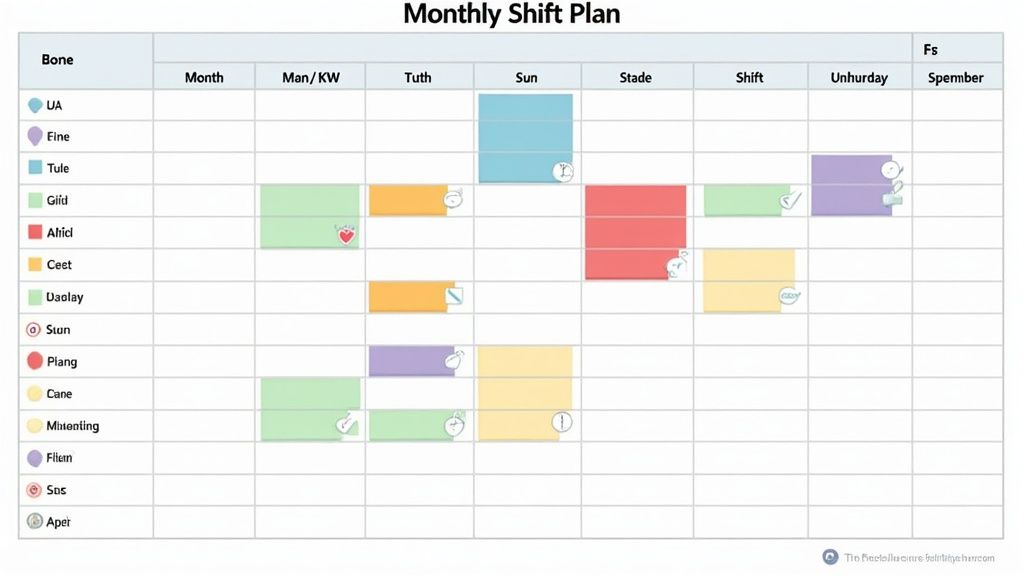
De voordelen van een Excel-abonnement in een notendop
Voordat we in de praktijk gaan, willen we eerst even verduidelijken waarom zoveel bedrijven bij deze methode zweren. De redenen zijn meestal heel nuchter en begrijpelijk.
- Geen extra kosten: Microsoft Office wordt bij de meeste bedrijven al gebruikt. Je hoeft dus geen nieuwe software aan te schaffen om direct aan de slag te gaan.
- Maximale flexibiliteit: Ieder bedrijf werkt anders. In Excel kunt u uw plan precies op uw wensen afstemmen - van een eenvoudig weekoverzicht tot complexe maandplannen met een vergelijking tussen doel en werkelijkheid.
- Volledige controle: Jij bepaalt de regels, de formules en het ontwerp. Er zijn geen rigide specificaties of beperkingen opgelegd door kant-en-klare software.
Deze tabel geeft u een snel overzicht van de belangrijkste kenmerken die we behandelen om een effectief ploegenschema te creëren.
Kernfuncties voor uw Excel-ploegenplan
| functie | Jouw voordeel | Moeilijkheidsgraad |
|---|---|---|
| Basis tabelstructuur | Creëert een duidelijke, beknopte structuur voor dagen, medewerkers en diensten. | Licht |
| Formules voor het berekenen van uren | Automatiseert de berekening van werkuren, pauzes en overuren. | Medium |
| Voorwaardelijke opmaak | Visualiseert diensten, overlappingen of vrije dagen in kleur voor een beter overzicht. | Medium |
| Gegevensvalidatie (dropdownmenu's) | Vereenvoudigt de gegevensinvoer en voorkomt fouten bij het toewijzen van ploegendiensten. | Licht |
| Optimalisatie van de printlay-out | Zorgt ervoor dat het plan er ook op papier leesbaar en professioneel uitziet. | Licht |
Met deze bouwstenen maak je een plan dat niet alleen werkt, maar het werk voor jou en je team ook merkbaar makkelijker maakt.
Waar je echt op moet letten bij het plannen
Een plan is pas goed als het de werkelijkheid weerspiegelt. Dit betekent dat er zowel rekening moet worden gehouden met de operationele vereisten als met de behoeften van uw medewerkers. Houd er altijd rekening mee dat u zich aan wettelijke vereisten houdt, zoals rusttijden en maximale werktijden; hierover valt niet te onderhandelen. Een transparante en eerlijke verdeling van de diensten is de sleutel tot een tevreden team.
Een transparant, realistisch en flexibel aanpasbaar rooster versterkt de motivatie en het planvermogen van alle betrokkenen. Het is een teken van waardering en goede organisatie.
Hoewel Excel extreem veelzijdig is, zal het uiteindelijk zijn grenzen bereiken, vooral naarmate het team groeit of de vereisten complexer worden. In onze uitgebreide gids voor Ploegenplanning Laten we eens nader bekijken wanneer we moeten overstappen naar een gespecialiseerde Hulpmiddel voor personeelsplanning is logisch.
Laten we ons voorlopig concentreren op het optimaal benutten van Excel. Laten we gaan!
Bouw de juiste tabelstructuur als basis
Een goed ploegenplan staat of valt met een goed doordachte structuur. Voordat u zich zelfs maar met formules bezighoudt, legt u de basis voor uw plan. Dit klinkt misschien banaal, maar een logische indeling van kolommen en rijen bespaart je later ongelooflijk veel tijd en stress.
Je begint met een leeg spreadsheet. De bovenste regels reserveer je bewust voor algemene informatie. Vul hier de maand en het jaar in, zodat het plan overzichtelijk kan worden toegewezen. Hieronder stelt u de dagweergave in: De kalenderdagen (1, 2, 3, ...) staan op één regel en direct daaronder staan de bijbehorende weekdagen (ma, di, wo, ...). Dit is de basis voor al het andere.
Definieer medewerkers en ploegendiensten
Zodra het kopgebied op zijn plaats staat, volgt de lijst met uw mensen. In de eerste kolom (kolom A) vul je de namen van jouw team onder elkaar in. Dit betekent dat iedereen een eigen lijn heeft waarin de diensten voor de hele maand zijn gepland – lekker overzichtelijk.
Een belangrijk punt dat vaak wordt onderschat, is het duidelijk definiëren van uw lagen. Om te voorkomen dat iedereen zijn eigen afkortingen verzint en er chaos uitbreekt, kunt u rechtstreeks in de spreadsheet een kleine legenda maken.
- F Vroege dienst (06.00 – 14.30 uur)
- S Late dienst (14.00 – 22.30 uur)
- N Nachtdienst (22.00 uur – 06.30 uur)
- U Vakantie
- K Ziek
Deze legenda zorgt ervoor dat iedereen in het team – van stagiaires tot management – de afkortingen begrijpt en het plan voor iedereen leesbaar blijft. Het is ook de basis voor latere berekeningen.
Een goed doordachte structuur is het halve werk. Neem de tijd om de tafel netjes te structureren. Dit maakt het latere werk met formules en het hele ding Operationele planning vele malen gemakkelijker. Meer hierover leest u in onze gids voor Operationele planning.
Visuele hulpmiddelen voor een beter overzicht
Gebruik eenvoudige visuele hulpmiddelen om veelvoorkomende planningsfouten vanaf het begin te voorkomen. Laten we als voorbeeld een klein café nemen dat ook in het weekend geopend is. Hier is het goud waard om de kolommen voor zaterdag en zondag in kleur uit te lichten.
Je kunt de kolommen grijs kleuren voor alle zaterdagen en lichtblauw voor alle zondagen. U kunt dit eenvoudig doen met de vulkleurfunctie van Excel. Zo zie je in één oogopslag waar de weekenden zijn en kun je de bezetting eerlijk en proactief plannen. Hetzelfde principe geldt uiteraard ook voor feestdagen, die je ook met je eigen kleur kunt markeren.
Met deze heldere basisstructuur hebben we een solide basis gecreëerd. Elke medewerker heeft zijn eigen rij, elke dag zijn eigen kolom, en de dienstafkortingen zijn voor iedereen begrijpelijk gedefinieerd. In de volgende stap brengen we deze structuur tot leven met intelligente formules.
Hoe u het genereren van datums kunt automatiseren
De echte magie van Excel ligt in automatisering. In plaats van elke maand handmatig alle kalenderdagen en dagen van de week opnieuw in te voeren, kunt u Excel dit werk voor u laten doen. Dit bespaart niet alleen tijd, maar voorkomt ook typefouten op feestdagen of schrikkeljaren.
Kalenderdagen automatisch invullen
Carrie in de cel C1 bijvoorbeeld de startdatum van de maand 01.03.2026. In de cel ernaast (D1) schrijf je de formule:
=C1+1
Deze formule voegt eenvoudigweg één dag toe aan de vorige datum. Sleep deze formule nu naar rechts tot het einde van de maand - Excel vult automatisch alle dagen in. Het wordt nog eleganter als je... DATUM-Functie gebruikt:
=DATUM(2026;3;SPALTE()-2)
Deze formule genereert dynamisch de datum op basis van het kolomnummer. Kopieer je het abonnement voor een nieuwe maand, dan hoef je alleen het jaartal en de maand aan te passen.
Toon dagen van de week automatisch
Direct onder de kalenderdagen (rond regel 2) wil je de dagen van de week zien. Met de TEKSTfunctie is kinderspel:
=TEXT(C1;"TT")
De "TT"-Formaat toont de dag van de week als afkorting (ma, di, wo, ...). Voor de geadverteerde variant die u gebruikt "TTTT". Sleep ook deze formule naar rechts, en Excel vult automatisch alle dagen van de week in.
Markeer automatisch weekends en feestdagen
U kunt voorwaardelijke opmaak gebruiken om weekenden automatisch in te kleuren. Selecteer het volledige datumbereik en maak een nieuwe regel:
=WOCHENTAG(C$1;2)>=6
Deze formule controleert of de datum op een zaterdag (6) of zondag (7) valt. Kies een vulkleur en alle weekendkolommen worden automatisch gemarkeerd, ongeacht welke maand u plant.
U kunt voor feestdagen een aparte lijst maken en deze per e-mail verzenden VERGELIJKING-Aanpassen functie. Dit betekent dat Pasen, Pinksteren of bedrijfsvakanties automatisch zichtbaar zijn in het plan.
Met deze automatiseringen creëer je er één dynamisch ploegenplan, die met minimale inspanning elke maand kan worden aangepast. Speciaal voor terugkerende planning in de Personeelsdiensten of binnen Evenementenbeheer dit bespaart enorm veel tijd.
Slimme formules die het rekenwerk voor u doen
Nu brengen wij uw ploegendienst tot leven. In plaats van urenlang met de hand uren op te tellen en jezelf te martelen met de rekenmachine, laat je Excel al het rekenwerk doen. Dit bespaart u niet alleen veel tijd, maar minimaliseert ook onzorgvuldige fouten die gemakkelijk kunnen optreden bij handmatige facturering.
Maak je geen zorgen, je hoeft geen formulegoeroe te zijn. We nemen nu stap voor stap de belangrijkste functies door en ik laat je aan de hand van praktijkvoorbeelden zien hoe je jouw statische plan kunt omvormen tot een dynamisch hulpmiddel.
Tel automatisch ploegendiensten per persoon
De eerste stap naar automatisering is het verkrijgen van een snel overzicht. Hoeveel vroege diensten heeft werknemer A deze maand gehad? Hoe vaak was werknemer B op vakantie? Dit is precies voor dit soort vragen AANTAL.ALS-functie zoals gemaakt.
Stel u voor dat het plangebied voor één van uw medewerkers zich uitstrekt van Zelle C2 tot AG2. In cel AH2 je zou nu graag het aantal van zijn vroege diensten willen zien (met de afkorting ‹F›). De formule hiervoor is verbazingwekkend eenvoudig:
=ZÄHLENWENN(C2:AG2;"F")
Deze formule scant het opgegeven gebied en telt hoe vaak de letter “F” daarin voorkomt. Je kunt dit herhalen voor elk diensttype (late dienst ‹S›, nachtdienst ‹N›, vakantie ‹U› etc.) en krijgt voor elke persoon een brandschoon maandoverzicht.
De volgende infographic illustreert hoe de basisstructuur van uw tabel eruit moet zien, zodat dergelijke formules soepel werken.
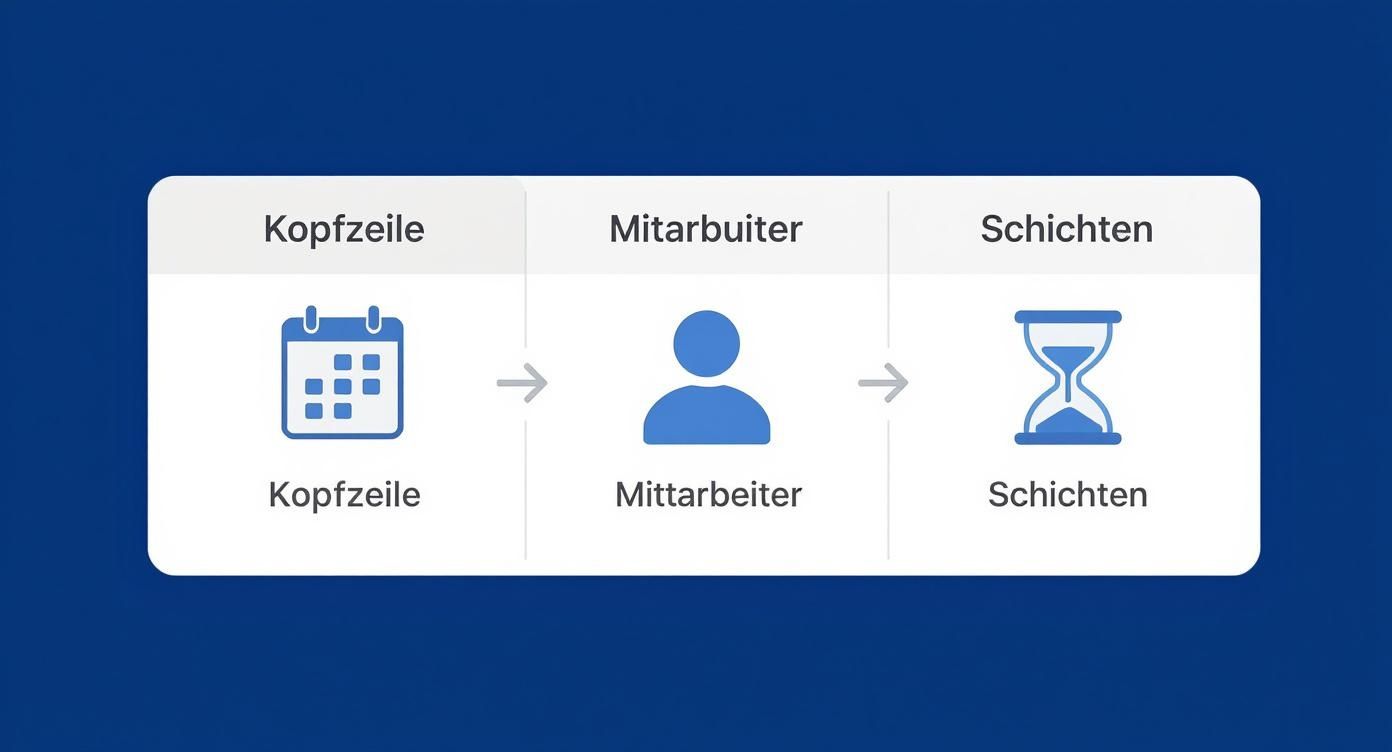
Een logische structuur met een duidelijke koptekst, duidelijk gescheiden personeelslijnen en consistente dienstafkortingen is eigenlijk het allerbelangrijkste. Zonder deze volgorde werken de beste automatiseringen niet.
Bereken de werkuren nauwkeurig
Gewoon lagen tellen is een goed begin. Maar de echte magie gebeurt wanneer Excel ook de werkuren voor u optelt. Om dit te doen, combineer je de jouwe AANTAL.ALS-functie slim daarmee VERZOEKEN.
Om dit te doen, maakt u eerst een kleine hulptabel - uw legenda, om zo te zeggen. Daar wijst u aan elke ploegcode het bijbehorende aantal uren toe. Een voorbeeld:
- F = 8 uur
- S = 8 uur
- N = 8 uur
Stel dat deze legenda zich in het celbereik bevindt A40:B42. De formule voor het berekenen van het totaal aantal uren voor een medewerker (waarvan de diensten in C2:AG2 staan) zou er dan als volgt uit kunnen zien:
=(ZÄHLENWENN(C2:AG2;"F")*SVERWEIS("F";$A$40:$B$42;2;FALSCH)) + (ZÄHLENWENN(C2:AG2;"S")*SVERWEIS("S";$A$40:$B$42;2;FALSCH))
Wat gebeurt hier? De formule telt eerst alle vroege diensten, haalt vervolgens de juiste uurwaarde (de 8) uit uw legenda en vermenigvuldigt beide. Hetzelfde doet ze voor de late diensten en telt aan het eind alles op.
Breng terugkerende dienstritmes in kaart
In veel bedrijven zijn er vaste ploegencycli – een klassieker is het ritme ‘vier vroege ploegen, dan twee vrije dagen’. Het maken van dergelijke ploegenplannen in Excel is in Zwitserland al lang een standaardpraktijk. Met zulke kenmerken REST-functie Dergelijke terugkerende patronen kunt u automatisch in kaart laten brengen. Hierdoor bespaart u veel tijd en kunt u snel door verschillende planningsvarianten heen.
Praktische tip: Stel een kolom in voor de contractuele “Doeluren” en één voor de berekende “Werkelijke uren” A. Met een eenvoudige aftrekking (
=Ist-Stunden - Soll-Stunden) zie je in één oogopslag wie overuren of min-uren heeft opgebouwd. Dit is goud waard voor de maandelijkse facturering en de verbinding met die van u Tijdregistratie.
Deze geautomatiseerde berekeningen vormen de kern van elk goed Excel-ploegenschema. Ze geven u de controle en het overzicht terug die u nodig heeft voor een eerlijke en nauwkeurige personeelsplanning. In de volgende stap gaan we het plan nog duidelijker maken met wat kleur.
Meer overzicht door voorwaardelijke opmaak
Een ploegendienst vol letters en cijfers kan snel verwarrend en overweldigend worden. Je hersenen moeten elke afkorting afzonderlijk decoderen - dit is niet alleen vermoeiend, maar zet ook de deur open voor fouten. Dit is precies waar het binnenkomt voorwaardelijke opmaak uit Excel. Het is een krachtig hulpmiddel om uw plan visueel te verbeteren en met slechts een paar klikken intuïtief leesbaar te maken.
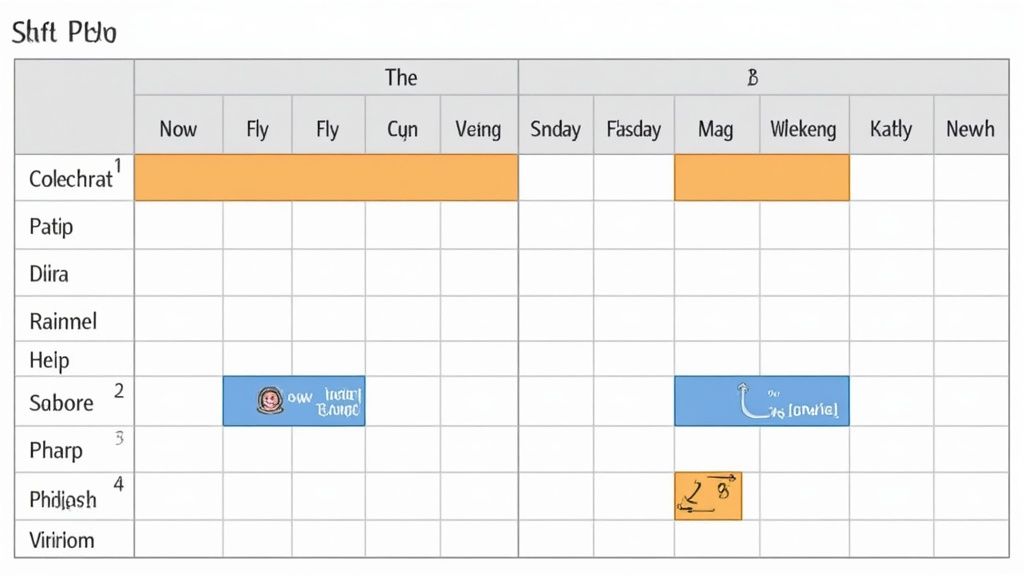
Stel je voor dat jouw ploegendienst in één oogopslag de belangrijkste informatie onthult, zonder dat je door een woestijn aan gegevens hoeft te waden. Dit is geen rocket science, maar het resultaat van een paar slimme visuele regels.
Automatisch kleurverschuivingen en afwezigheden
De meest voorkomende toepassing is waarschijnlijk de kleurcodering van de verschillende lagen. Dit helpt u niet alleen bij het plannen, maar zorgt er ook voor dat uw team het plan snel begrijpt. U kunt eenvoudig regels definiëren die Excel vervolgens automatisch voor u toepast.
Markeer hiervoor het volledige plangebied van uw tafel. Ga in het menulint naar “Start” -> “Voorwaardelijke opmaak” -> “Regels voor het markeren van cellen” -> “Tekstinhoud”.
Nu stelt u uw regels in:
- Regel 1: Voer de afkorting in voor "Cellen opmaken die de volgende tekst bevatten". "F" voor de ochtenddienst. Kies een geschikte vulkleur, zoals lichtgeel.
- Regel 2: Herhaal het hele ding voor de afkorting "S" (Late laag) en kies een andere kleur, bijvoorbeeld lichtblauw.
- Regel 3: Doe ten slotte hetzelfde voor "N" (Night Shift) met een derde kleur, zoals subtiel grijs.
Uiteraard kunt u volgens hetzelfde principe afwezigheden ook visueel markeren. Zeker in de zorgsector is het absoluut cruciaal om direct te zien waar personeel ontbreekt.
Laten we een praktisch voorbeeld nemen: u maakt een regel die alle cellen met de afkorting "U" voor vakantiegroen kleurt en alle cellen met "K" voor ziekte opvallend rood. Zo ziet u in één oogopslag waar u eventueel vervangingen moet organiseren en houdt u de personeelsbezetting veel beter in de gaten.
Stel waarschuwingen in over planningsfouten
Maar voorwaardelijke opmaak kan veel meer doen dan er alleen maar mooi uitzien. Het kan u actief waarschuwen voor fouten. Een van de meest voorkomende blunders is onbedoelde dubbele bezetting of het negeren van rustperioden.
Dit is waar een op formules gebaseerde regel in het spel komt. Stel dat je ervoor wilt zorgen dat niemand de volgende dag na een nachtdienst een vroege dienst hoeft te draaien. Om dit te doen, maakt u een regel die controleert of er een “F” in een cel staat, terwijl er direct links in de cel een “N” wordt ingevoerd. Als deze voorwaarde van toepassing is, kleurt Excel de cel rood - een onmiskenbaar signaal van een mogelijke overtreding van de rusttijden.
Dergelijke visuele hulpmiddelen zijn geen gimmick. Het is bewezen dat ze fouten verminderen, de leesbaarheid van het plan aanzienlijk verbeteren en de communicatie binnen het team aanzienlijk vereenvoudigen. Het plan wordt simpelweg intuïtiever en direct begrijpelijk voor alle betrokkenen.
Excel-sjabloon voor ploegenschema – gratis sjablonen en best practices
Vooral in het begin of bij terugkerende standaardscenario's bespaar je geld met een kant-en-klaar scenario Ploegenplan Excel-sjabloon een enorme hoeveelheid tijd. In plaats van helemaal opnieuw te beginnen, heb je al een doordachte structuur met kant-en-klare formules, voorwaardelijke opmaak en duidelijke lay-out.
Wat maakt een goed Excel-sjabloon
Niet elk sjabloon is even goed. Let op deze kwaliteitskenmerken:
- Automatische datumgeneratie — u vult alleen de maand/jaar in, de rest wordt berekend
- Ingebouwde formules voor urentelling en vergelijking van doel/werkelijkheid
- Voorwaardelijke opmaak voor ploegendiensten, weekends en feestdagen
- Zwitserse normen — Feestdagen, SECO-conforme rusttijden, Duitse taal
- Printoptimalisatie — de plattegrond past netjes op A4 liggend formaat
- Aanpasbaar — geen beschermde cellen, volledige flexibiliteit
Typische sjabloonscenario's voor Zwitserland
| Industrie | Speciale kenmerken van de sjabloon | Typische lagenmodellen |
|---|---|---|
| Gastro-/hotelindustrie | Weekendaccentuering, gesplitste diensten, piekaccentuering | Vroeg/laat, continu |
| Gezondheidszorg | 24/7 dekking, nachtploegrotatie, stille tijdwaarschuwingen | 3-laags (F/S/N) |
| detailhandel | Openingstijden dekking, piektijden, parttime modellen | Vroeg/laat, flexibele werktijden |
| productie | Continue ploegendiensten, afwisselende ritmes, het volgen van pauzes | 4-laags model, volledige run |
| Evenement personeel | Projectmatig, flexibele werktijden, kwalificatiematrix | Dagdiensten, op aanvraag |
Hoe u het maximale uit een sjabloon kunt halen
- Kopieer de sjabloon voor elke maand in een nieuw spreadsheet (niet overschrijven!)
- Maand/jaar doorgeven in de koptekst: datumformules worden automatisch bijgewerkt
- Vul de werknemerslijst in - nieuwe mensen toevoegen of mensen verwijderen die zijn vertrokken
- Definieer uw lagen — afkortingen en tijden aanpassen (F/S/N of uw eigen)
- Plan de diensten — voer shift-afkortingen in de cellen in
- Berekeningen controleren — controletotalen, overuren, rusttijden
- Exporteren voor weergave - afdrukken of opslaan als PDF
Insider-tip: Maak er een Hoofdsjabloon met je team, ploegenmodellen en legenda's - dan kopieer je ze eenvoudig elke maand. Dit bespaart 90% van de insteltijd en voorkomt fouten.
Importeren en exporteren – Verbind Excel-ploegenschema met andere tools
Veel moderne HR-tools en tijdregistratiesystemen ondersteunen dit Excel-import voor doelverschuivingen. Dat betekent:
- Je plant in Excel (waar je de volledige controle hebt)
- Exporteer als CSV of XLSX
- Importeer in uw tijdregistratietool (bijv. job.rocks tijdregistratie)
- De doel/werkelijke vergelijking wordt automatisch uitgevoerd
Andersom werkt het ook: werkuren worden geregistreerd vanuit de tool Exporteer terug naar Excel voor maandelijkse overzichten of analyses. Voor veel kmo’s is deze hybride oplossing de perfecte middenweg tussen flexibiliteit en automatisering.
Meer informatie over import/export vindt u in Microsoft-ondersteuning: CSV-bestanden importeren of exporteren.
Maak het ploegenplan klaar voor druk
Een digitaal plan is één ding, maar in de praktijk heb je vaak een gedrukte versie nodig om in de kantine te laten zien. En iedereen die ooit heeft geprobeerd een breed Excel-ploegenplan af te drukken kent de ellende: belangrijke kolommen worden afgesneden of het plan wordt onleesbaar over een tiental pagina's verspreid.
Maar dat hoeft niet het geval te zijn. Met een paar gerichte klikken zet u uw plan netjes en overzichtelijk op één A4-tje.
Pas het afdrukgebied en de pagina-indeling aan
Eerst vertelt u Excel precies wat u wilt afdrukken. Markeer het hele gebied van uw ploegendienstplan - van de eerste tot de laatste cel. Ga dan naar het menu «Pagina-indeling» en kies «Afdrukgebied» > «Afdrukgebied instellen».
Omdat een maandabonnement bijna altijd breder dan hoog is, is liggend formaat de logische keuze.
- Klik hieronder «Pagina-indeling» op "Uitlijning" en kies «liggend formaat».
- Direct ernaast vindt u “Schaal” de beslissende optie "Aanpassen". Zet hier «1 pagina breed» En «1 pagina omhoog» A. Excel comprimeert de inhoud nu automatisch zodat deze perfect op één pagina past.
Herhaal kopteksten en werknemersnamen op elke pagina
Als uw plan lang is en meerdere pagina's beslaat, is er niets vervelender dan het overzicht kwijtraken. Welke kolom hoort bij welke dag? Welke medewerker staat in deze lijn?
De oplossing is simpel: de kop met de dagen van de week en de eerste kolom met de namen moeten op elke pagina worden herhaald.
Ga ernaar toe «Pagina-indeling» > «Titel afdrukken».
- In het veld «Herhaal bovenstaande regels» klik op de kleine pijl en markeer de lijnen met de datum en de dag van de week.
- In het veld «Herhaal kolommen aan de linkerkant» Doe hetzelfde voor de kolom met de namen van uw medewerkers.
In Zwitserland zijn ploegendiensten onderworpen aan strikte arbeidsrechtelijke eisen. Met een gestandaardiseerd format, zoals Excel, maakt u transparante en begrijpelijke plannen die voldoen aan de eisen van het Staatssecretariaat van Economische Zaken (SECO). Meer over de De wettelijke vereisten voor ploegenroosters vindt u op seco.admin.ch.
Praktische tip: Voeg een voettekst toe via “Invoegen” > “Koptekst & Voettekst”. Voer daar bijvoorbeeld de huidige datum en een versienummer in “Versie 1.1 vanaf 24 maart 2026”. Dit voorkomt verwarring als u het plan op korte termijn moet aanpassen en opnieuw afdrukken. Zo weet iedereen welke mededeling het meest actueel is.
Gratis sjablonen en wanneer een tool beter is
Uiteraard hoef je niet elke keer het wiel opnieuw uit te vinden als je een ploegendienstrooster wilt opzetten in Excel. Een kant-en-klaar sjabloon is goud waard, vooral als je begint. Het biedt u de volledige basisstructuur, inclusief tabellen, formules en fatsoenlijke opmaak - een echte opsteker om aan de slag te gaan.
Dergelijke gratis Excel-sjablonen zijn een zegen, vooral voor kleinere bedrijven in Zwitserland. Hierdoor maak je in een handomdraai maandplannen. U kunt de ploegnamen, werkuren of afwezigheden zoals vakanties en ziekte eenvoudig aanpassen aan uw behoeften. De trend is duidelijk: steeds meer bedrijven laten het papierwerk achter zich en stappen in ieder geval over op Excel.
Wanneer bereikt Excel zijn grenzen?
Hoe praktisch Excel ook mag zijn, als het bedrijf een bepaalde omvang heeft of complexere vereisten heeft, wordt het sleutelen al snel vervelend en foutgevoelig. Als u merkt dat u meer tijd besteedt aan het oplossen van formules of het handmatig toevoegen van vakantieaanvragen dan aan het daadwerkelijk plannen, dan rinkelen de alarmbellen.
Dit zijn de typische signalen dat het tijd is voor verandering:
- Het team groeit: Weg 15 tot 20 medewerkers Handmatige coördinatie in Excel wordt al snel een verwarrende puzzel.
- De eisen worden steeds complexer: Je moet ineens rekening houden met kwalificaties, verschillende locaties of wettelijke rusttijden. Dit is een echte pijn in Excel.
- Je wilt meer doen dan alleen plannen: De tijdregistratie dient direct gekoppeld te worden aan het plan en de gegevens dienen netjes gereed gemaakt te worden voor de verloning.
- De communicatiechaos begint: Het voortdurend heen en weer sturen van Excel-bestanden betekent onvermijdelijk dat niemand weet welke versie de huidige is.
Als deze punten op u van toepassing zijn, is een gespecialiseerd hulpmiddel een veel betere keuze. Het levert er vaak één op Medewerkers-app, automatische meldingen van planwijzigingen en juridisch conforme documentatie van werktijden.
Professionele software neemt u veel van deze stappen uit handen en vermindert de administratieve rompslomp enorm. Wil je een overzicht krijgen van de verschillende mogelijkheden, bekijk dan onze handleiding. Daar vindt u een gedetailleerd exemplaar Overzicht van personeelsplanningssoftware voor Zwitserse MKB-bedrijven.
Overigens: gestructureerde planningshulpmiddelen zijn niet alleen nuttig voor ploegenplannen. Een soortgelijke aanpak kan ook op andere gebieden helpen, bijvoorbeeld bij een sjabloon voor professioneel redactioneel plan.
De meest gestelde vragen over het Excel-ploegenplan (FAQ)
In de praktijk rijzen dezelfde vragen steeds weer bij het plannen van diensten met Excel. Hier zijn de antwoorden direct uit de doos: kort en bondig, zodat u vanaf het begin typische struikelblokken kunt vermijden.
Hoe maak ik automatisch een Excel-ploegenplan?
Met datumformules (=DATUM(Jahr;Monat;Tag) En =TEXT(Datum;"TT")), voorwaardelijke opmaak voor de weekenden en een goed gestructureerd template, creëer je een dynamisch plan dat zich automatisch aanpast. Combineer dat met ZÄHLENWENN voor ploegentellingen en SVERWEIS voor uurberekeningen – Excel berekent alles voor u.
Welke formule heb ik nodig voor een automatisch ploegenplan?
De belangrijkste formules zijn:
=DATUM(2026;3;SPALTE()-2)voor automatische dagen=TEXT(Datum;"TT")voor weekdagen=ZÄHLENWENN(Bereich;"F")voor ploegentellingen=WOCHENTAG(Datum;2)>=6voor weekendmarkeringen
Kan Excel volledig automatisch ploegenplannen maken?
Ja, met VBA-macro's kunt u zelfs volledig automatisch complexe dienstcycli genereren. Voor de meeste bedrijven zijn de standaardformules en voorwaardelijke opmaak echter voldoende om een grotendeels geautomatiseerd plan te hebben. Het gebruik van macro's is alleen zinvol bij zeer complexe rotaties of optimalisatievereisten.
Hoe bespaar ik tijd bij het maken van ploegenplannen?
Maak een hoofdsjabloon met alle formules, voorwaardelijke opmaak en legenda's. Deze kopieer je maandelijks en pas je alleen de maand/jaar en individuele afwezigheden aan. Dit bespaart u 80% van de insteltijd en voorkomt fouten.
Wat zijn de beste Excel-sjablonen voor ploegendienstroosters?
Zoek naar sjablonen die al formules voor uurberekeningen, voorwaardelijke opmaak voor ploegendiensten en een duidelijke structuur bevatten. Zorg ervoor dat het sjabloon is aangepast aan de Zwitserse normen (vakantievoorschriften, SECO-vereisten). De meeste sjablonen zijn gratis beschikbaar, maar zorg ervoor dat u ze aan uw specifieke behoeften aanpast.
Hoe ga ik om met kortetermijnveranderingen?
Dit is de achilleshiel van elk Excel-plan. Als er spontaan iets verandert, heeft een duidelijke procedure zich in de praktijk bewezen: sla altijd een nieuwe versie van het bestand op (bijvoorbeeld «Schichtplan_KW44_V2.xlsx") en breng de wijzigingen alleen daar aan.
Het is het beste om een aparte kolom voor notities toe te voegen. Daar leg je kort vast wie met wie heeft geruild, wanneer en waarom. Hierdoor blijft elke aanpassing ook weken later glashelder.
Kan ik het dienstrooster gewoon per e-mail versturen?
Wees voorzichtig, er schuilt hier een valkuil voor gegevensbescherming! Een dienstrooster staat vol met persoonsgegevens en het versturen hiervan via e-mail is daarom gevoelig. Als het niet anders kan, moet u er absoluut zeker van zijn dat de distributielijst correct is en dat alleen de direct betrokkenen de e-mail ontvangen.
Het is beter om het plan te beveiligen met een wachtwoord of het op te slaan op een beveiligde bedrijfsschijf waartoe alleen geautoriseerde mensen toegang hebben.
Belangrijke opmerking over gegevensbescherming: Echte namen in het ploegenrooster zijn alleen probleemloos als u toestemming heeft van uw medewerkers. Met geanonimiseerde plannen die personeelsnummers gebruiken in plaats van namen, bent u aan de veilige kant. Om juridisch onaantastbaar te zijn, kunt u deze aanpak het beste verankeren in een bedrijfsovereenkomst.
Welke formule helpt de weekenddiensten eerlijk te verdelen?
Dit is ook hier ZÄHLENWENN- Laat je beste vriend zien. Zet een kleine tabel op waarin je telt hoe vaak elke persoon op zaterdag of zondag wordt toegewezen.
Zo zie je in één oogopslag wie de afgelopen tijd mogelijk te vaak heeft moeten werken en zorg je de komende maand eenvoudig voor een eerlijke vergoeding.
Hoe snel kan ik een abonnement wijzigen?
In de regel moet er bij wet voorzien worden in een dienstrooster minimaal vier dagen van tevoren aangekondigd worden. Dit geeft uw team de nodige planningszekerheid.
Wijzigingen op korte termijn zijn alleen toegestaan in absolute noodgevallen of met uitdrukkelijke toestemming van de betrokkene. Uit pure eerlijkheid en respect voor het team is een langere doorlooptijd echter altijd de betere keuze.
Hoe verbind ik Excel met professionele tijdregistratie?
Veel moderne tijdregistratietools bieden Excel-import-/exportfuncties. U kunt uw dienstplanning in Excel doen en de doelgegevens direct in uw tijdregistratiesysteem importeren. Vervolgens exporteert u de geregistreerde werkelijke tijden terug naar Excel voor de vergelijking tussen doel en werkelijke tijd. Nog beter: professionele Roosterhulpmiddelen combineer beide in één oplossing.
Zijn er gratis Excel-sjablonen voor ploegenplannen voor Zwitserland?
Ja, veel providers bieden gratis sjablonen aan. Zorg ervoor dat ze Zwitserse feestdagen, Duitse taal en SECO-conforme structuren bevatten. Het beste sjabloon is echter altijd het sjabloon dat u aan uw behoeften hebt aangepast. Gebruik bestaande sjablonen als uitgangspunt en breid deze uit.
Kan ik mijn Excel-ploegenschema importeren in Microsoft Teams of Shifts?
Ja, Microsoft Teams biedt de Shift-app een inheemse integratie. Je kunt ploegenplannen importeren vanuit Excel (CSV-formaat). Meer hierover in Microsoft-ondersteuning: importeer een planning vanuit Excel in Shifts. Dit is vooral praktisch als uw team al Teams gebruikt en u de streeftijden centraal wilt beheren.
Wordt het beheren in Excel langzaamaan te foutgevoelig en omslachtig voor u? Als u op zoek bent naar een professionele, AVG-conforme oplossing die echt het werk voor u doet, dan is dit de oplossing baan.rocks het antwoord. Automatiseer uw volledige implementatieplanning – van beschikbaarheidsvragen tot digitale tijdregistratie tot salarisadministratie.
Test het nu en ervaar hoe eenvoudig personeelsbeheer kan zijn: https://job.rocks